
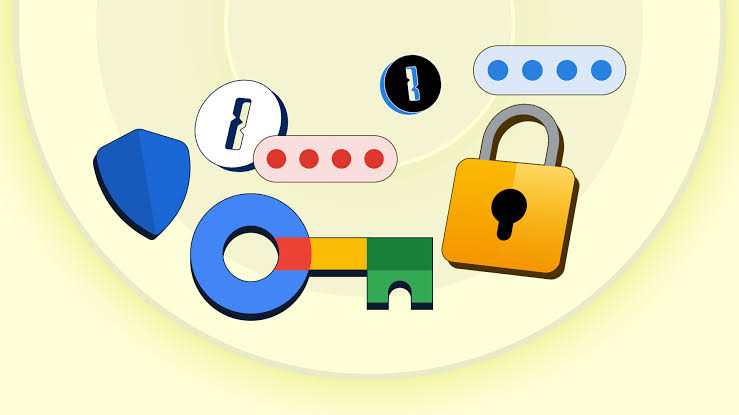
ગૂગલ પાસવર્ડ મેનેજર એ ગૂગલની પાસવર્ડ મેનેજમેન્ટ સર્વિસ છે, જે Chrome અને Googleના સપોર્ટેડ ઉપકરણો પર સેવ કરેલા પાસવર્ડને મેનેજ કરવામાં મદદ કરે છે. એકવાર પાસવર્ડ સેવ કર્યા બાદ, બીજી વખત સંબંધિત વેબસાઇટ અથવા એપમાં લોગિન કરતી વખતે યુઝરનેમ અને પાસવર્ડ જાતે ટાઇપ કરવાની જરૂરિયાત ઓછી થઈ જાય છે.
પાસવર્ડ ઓટો-સેવની સુવિધા
જ્યારે તમે Chrome અથવા સપોર્ટેડ એપમાં નવું એકાઉન્ટ બનાવો અથવા લોગિન કરો છો, ત્યારે ગૂગલ પાસવર્ડ સેવ કરવાની ઓફર કરી શકે છે. તમારી મંજૂરી બાદ પાસવર્ડ ગૂગલ પાસવર્ડ મેનેજરમાં સેવ થઈ જાય છે.
ઓટોફિલથી લોગિન વધુ સરળ
પાસવર્ડ સેવ થયા બાદ જ્યારે તમે ફરીથી તે વેબસાઇટ અથવા એપ પર જાઓ છો, ત્યારે ગૂગલ પાસવર્ડ મેનેજર સેવ કરેલી લોગિન વિગતો ઓટોફિલ કરવામાં મદદ કરી શકે છે. આથી વારંવાર પાસવર્ડ ટાઇપ કરવાની જરૂર રહેતી નથી.

મજબૂત પાસવર્ડ બનાવવામાં પણ મદદ
નવું એકાઉન્ટ બનાવતી વખતે ગૂગલ પાસવર્ડ મેનેજર મજબૂત અને અલગ પાસવર્ડ પસંદ કરવામાં મદદ કરી શકે છે. દરેક એકાઉન્ટ માટે અલગ પાસવર્ડ રાખવાથી એક પાસવર્ડ લીક થાય ત્યારે અન્ય એકાઉન્ટ્સ પર થતું જોખમ ઘટાડવામાં મદદ મળે છે.

Password Checkupથી સુરક્ષા તપાસો
ગૂગલ પાસવર્ડ મેનેજરમાં Password Checkup જેવી સુવિધા પણ ઉપલબ્ધ છે. તેના દ્વારા સેવ કરેલા પાસવર્ડમાંથી કોઈ પાસવર્ડ સુરક્ષા ભંગમાં સામે આવ્યો છે કે નહીં, નબળો છે, કે નહીં અથવા એકથી વધુ જગ્યાએ ઉપયોગમાં લેવાયો છે કે નહીં તેની તપાસ કરવામાં મદદ મળે છે.
Android ફોનમાં Google Password Manager કેવી રીતે ઉપયોગ કરવો?
- તમારા સ્માર્ટફોનમાં Settings ખોલો.
- Google વિકલ્પ પર જાઓ.
- All Servicesમાં જઈને Autofill સંબંધિત વિકલ્પ શોધો.
- Autofill with Google પસંદ કરો અને તેને સક્રિય કરો.
- ત્યારબાદ Google Password Managerમાં જઈને સેવ કરેલા પાસવર્ડ મેનેજ કરી શકો છો.
ફોનના મોડલ અને Android વર્ઝન પ્રમાણે સેટિંગ્સના નામ અથવા સ્થાનમાં થોડો ફેરફાર થઈ શકે છે.
Chromeમાં પાસવર્ડ સેવ કરવાની સુવિધા કેવી રીતે ચાલુ કરવી?
- કમ્પ્યુટર અથવા લેપટોપમાં Chrome ખોલો.
- ઉપર જમણી બાજુના ત્રણ ડોટ્સ પર ક્લિક કરો.
- Settingsમાં જાઓ.
- Autofill and passwords વિકલ્પ પસંદ કરો.
- ત્યારબાદ Google Password Manager ખોલો.
- અહીં પાસવર્ડ સેવ કરવાની ઓફર સંબંધિત સેટિંગ ચાલુ રાખી શકો છો.
સેવ કરેલો પાસવર્ડ ભૂલી ગયા હોવ તો શું કરવું?
જો કોઈ એકાઉન્ટનો પાસવર્ડ યાદ ન હોય, તો Google Password Managerમાં જઈને સંબંધિત એકાઉન્ટની સેવ કરેલી માહિતી જોઈ શકાય છે. પાસવર્ડ જોવા અથવા બદલવા પહેલાં Google તમારી ઓળખની પુષ્ટિ કરવા માટે ડિવાઇસ લોક, PIN, પાસકોડ અથવા બાયોમેટ્રિક ઓથેન્ટિકેશન માંગી શકે છે. Google Password Managerની વેબ સર્વિસ દ્વારા પણ સેવ કરેલા પાસવર્ડ મેનેજ કરી શકાય છે.
 Follow Us On Google News
 Follow Us On WhatsApp
 Follow Us On facebook